


ドキュメント
仕訳入力
< 1 min read
設定した勘定科目、摘要欄設定を使用して仕訳を入力します。
補助簿をクリックします。
操作をクリックします。
摘要名目選択画面が起動します。
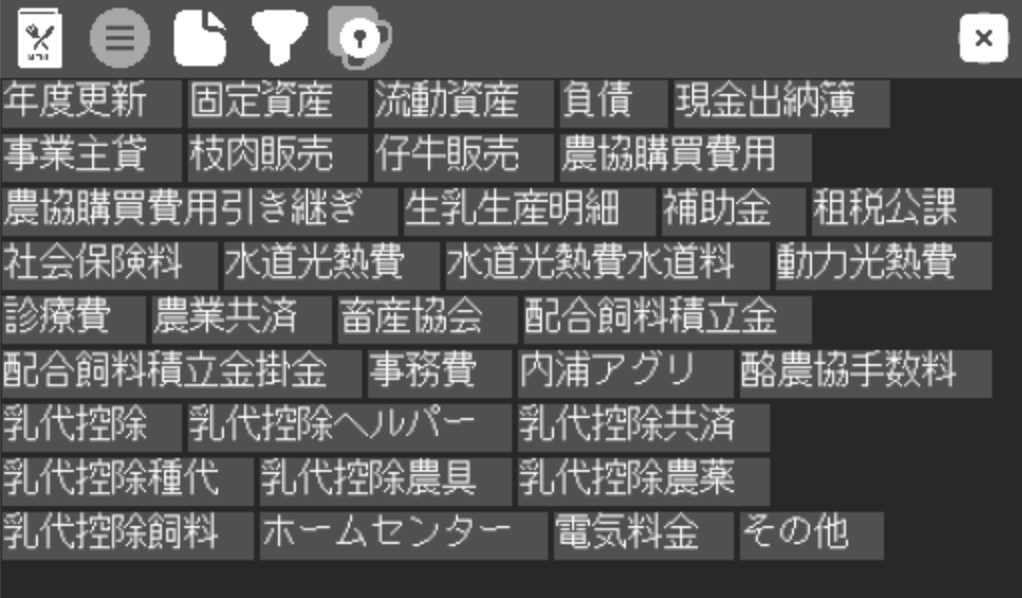
仕訳を行う名目を選択して仕訳を開始します。診療費を選択してみます。
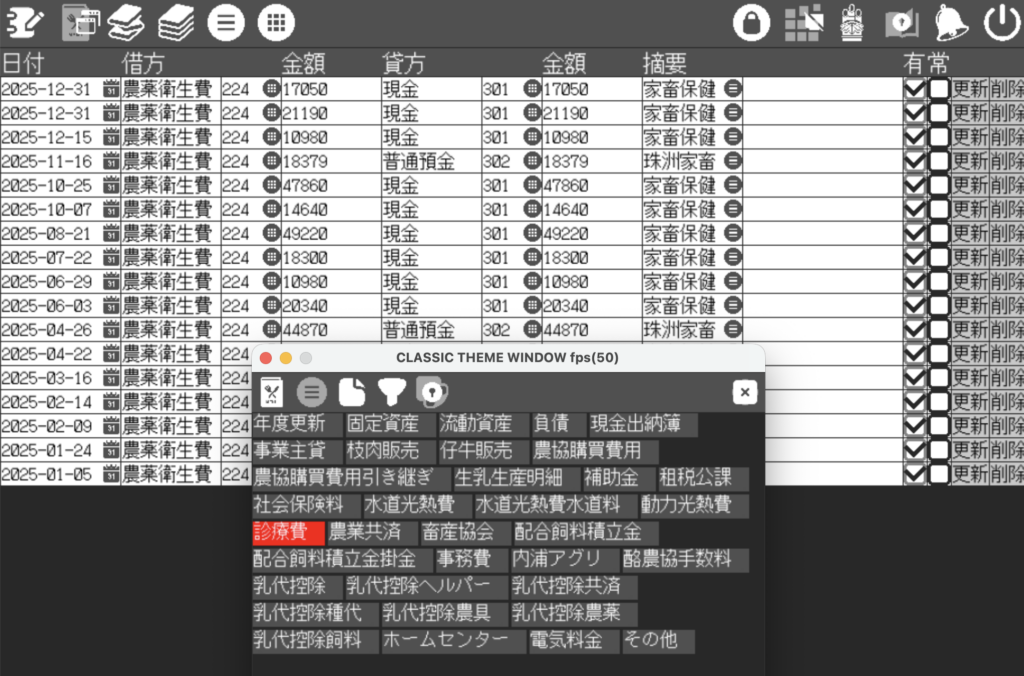
診療費に登録された仕訳がテーブル表示されます。名目「診療費」が赤色に変化して選択中の名目がわかるようになります。
新規をクリックして仕訳を登録します。

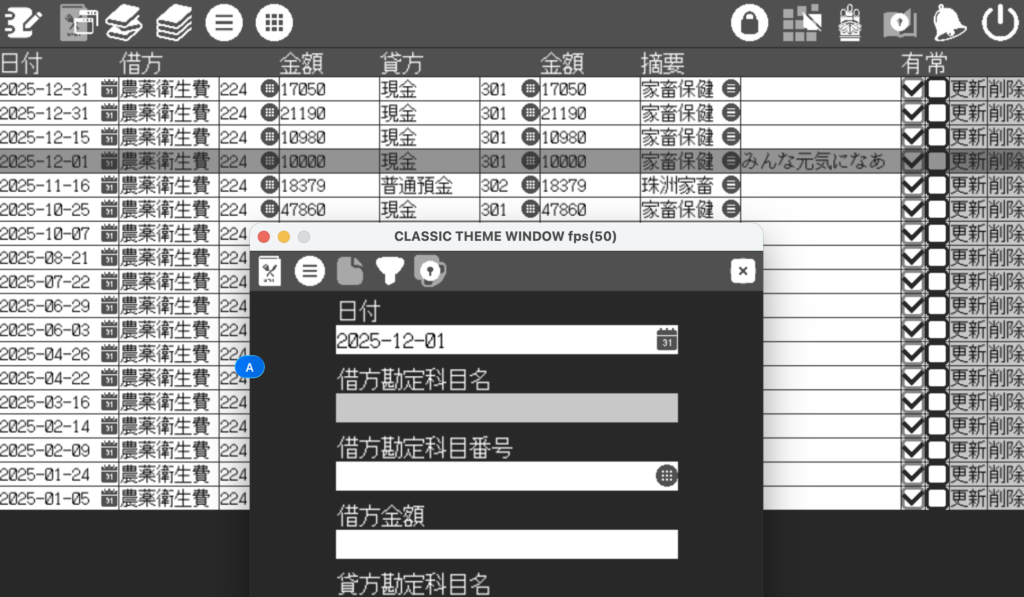
操作画面に入力フォームが表示されました。
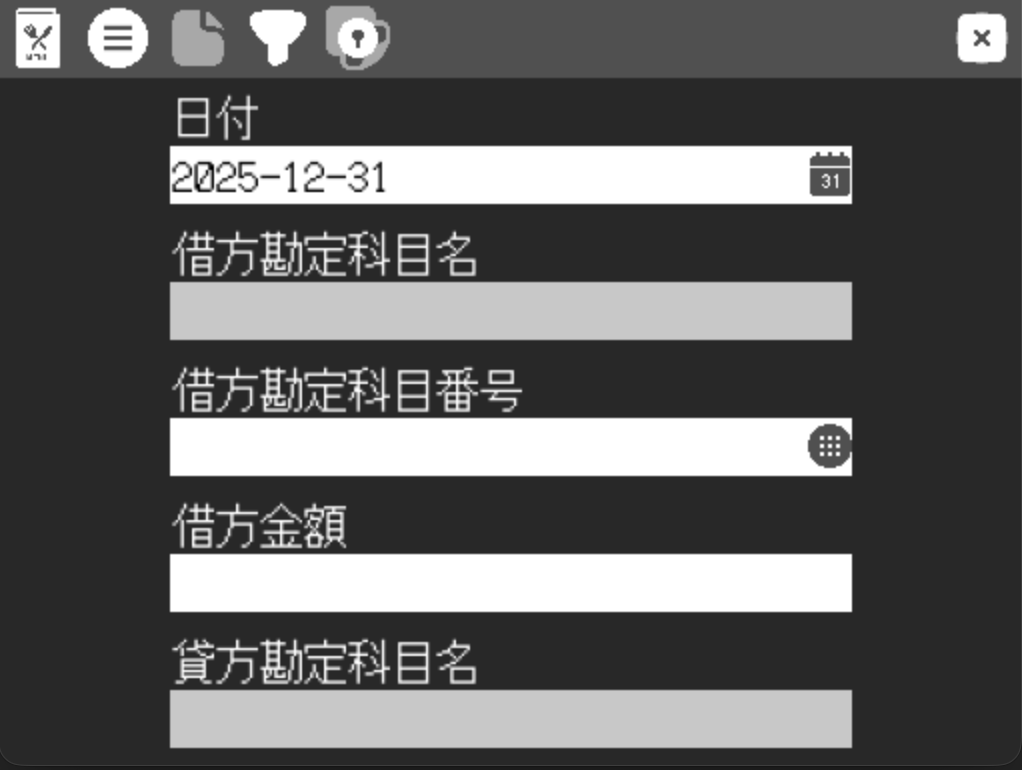
日付を入力します。カレンダーをクリックしてデートピッカーを起動します。(手入力も可能です)

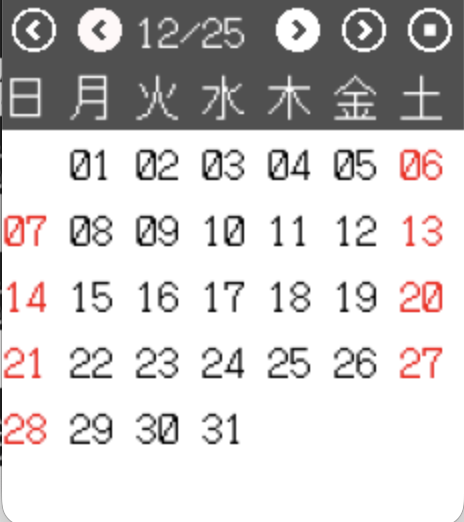
日付をクリックして選択します。12月1日をクリックしてみます。

12月1日が選択されました。
借方勘定科目をクリックします。科目ピッカーが起動します。(登録した番号を手入力もできます)

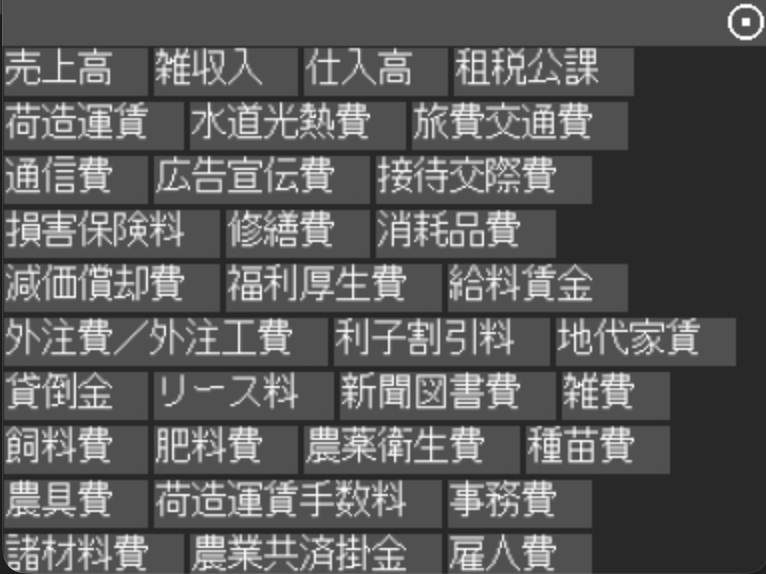
農薬衛生費を選択します。
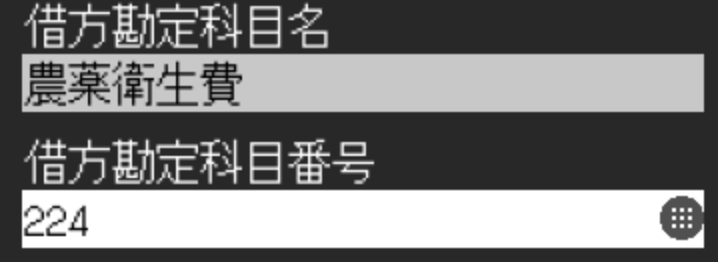
科目名と科目番号が入力されました。同様に貸方勘定科目に現金を設定します。
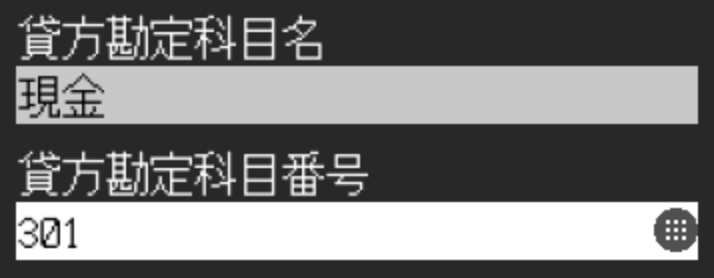
連続して仕訳を入力する場合は番号を手入力していくと早いです。
借方金額を入力します。

貸方金額が借方金額と同じ場合、クリックでコピーできます。

コピーをクリックします。


摘要分類を選択します。分類をクリックして分類ピッカーを起動します。

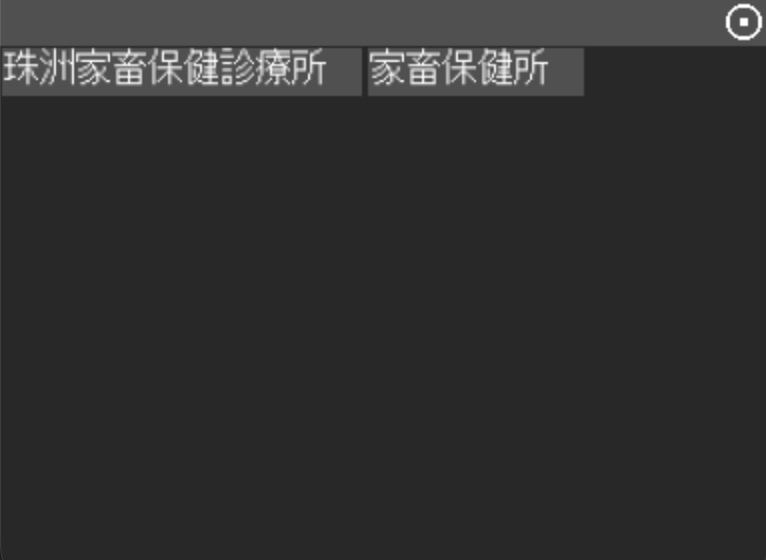
家畜保健所を選択します。(手入力はできません)

手入力の摘要を入力します。

有効無効を選択します。無効設定された仕訳は集計処理されません。
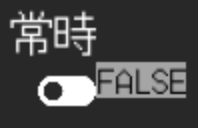
常時表示を設定します。常時設定すると毎年の仕訳帳に表示します。登録年度以外では集計処理されません。
減価償却費を仕訳して表示するときに使ったり、資産や負債の登録年の仕訳を毎年表示するときに使います。
今回は常時表示しない設定にします。
保存をクリックして登録します。

12月1日に仕訳が登録されました。
続いて仕訳をフィルタ機能を使って探してみます。
仕訳帳をクリックします。
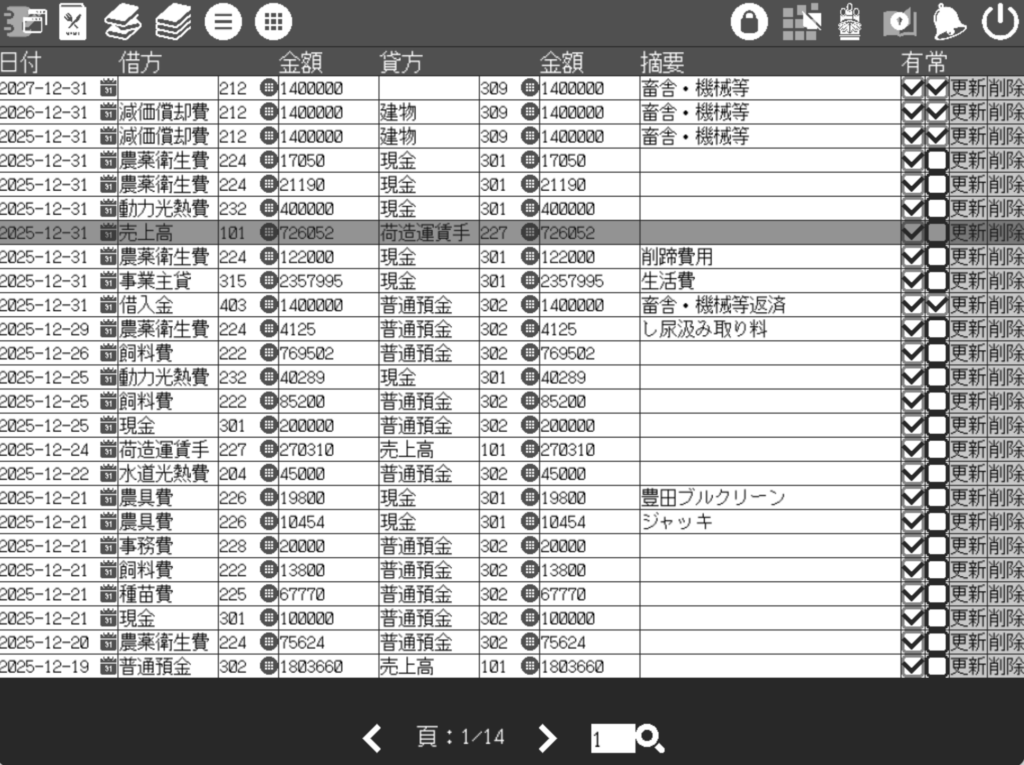
仕訳のデータ一覧が表示されます。
操作をクリックし、操作画面を起動します。
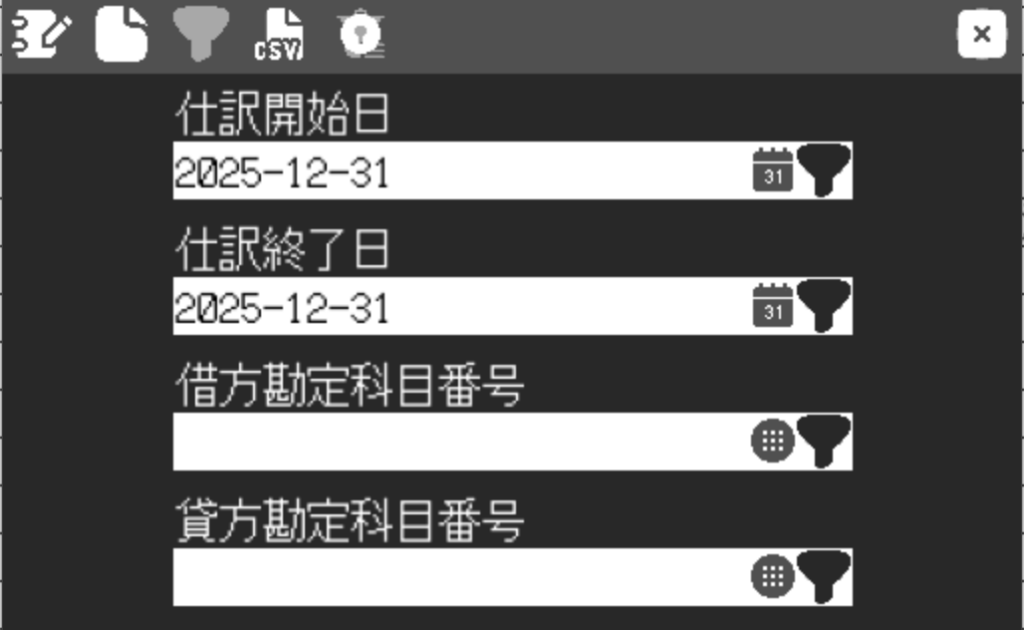
抽出をクリックします。フィルターフォーム画面に変わります。
抽出条件を入力します。
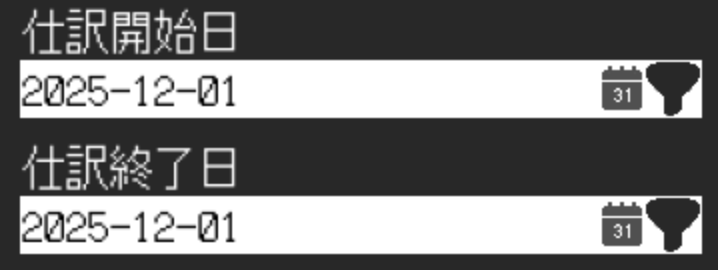
仕訳開始終了日に12月1日を選択します。
抽出をクリックします。
操作画面下部に抽出条件が表示され、データ一覧が12月1日で抽出されます。
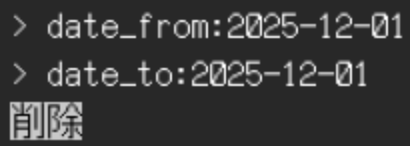
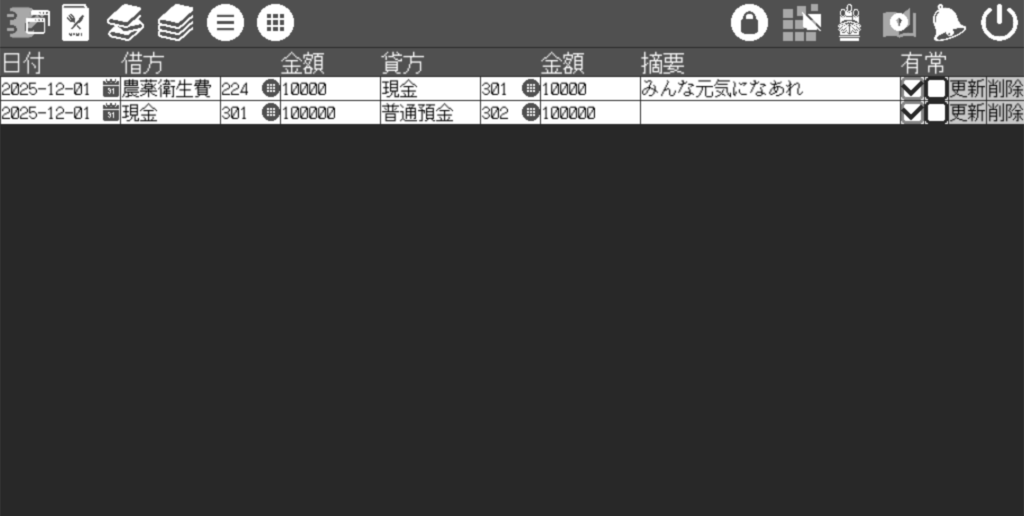
抽出条件をクリックすると条件を削除します。仕訳終了日(date_to)をクリックします。
12月1日以降のデータが抽出されました。(最終ページを表示して確認します)
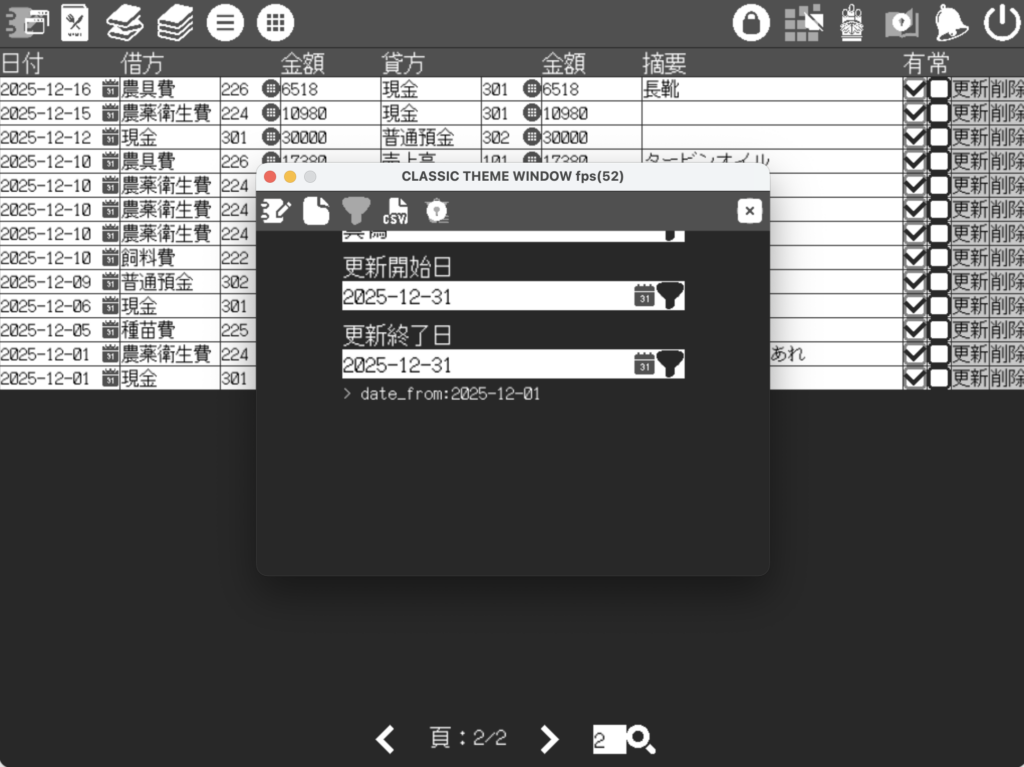
仕訳帳ページは全件扱いますので、登録以外にもフィルタリングに使用できます。


コメントを残す